
Пакетная загрузка сведений по помещениям и оборудованию из MS Excel
Для пакетной загрузки сведений по помещениям и оборудованию необходимо воспользоваться прилагаемым шаблоном и плагином платформы Lement Pro (на базе которой реализовано решение SODIS Building FM) для Excel.
Последовательность действий, для экспорта объектов на площадку Lement Pro.
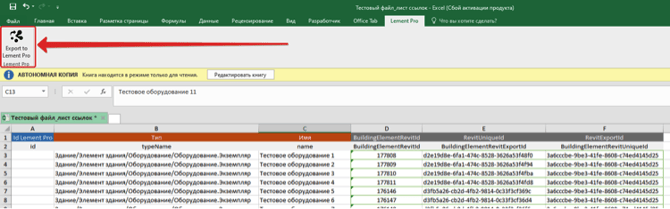
- Плагин расположен на вкладке ленты Lement Pro.
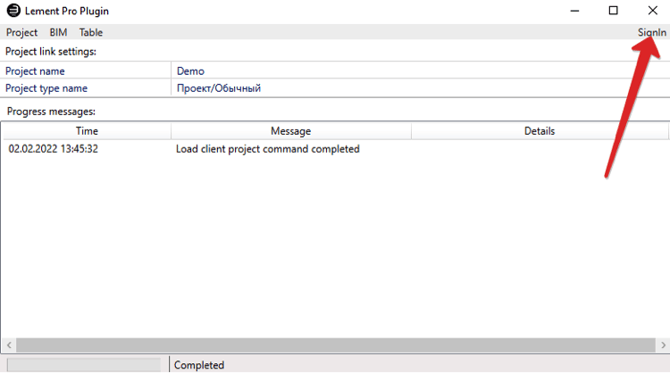
- После запуска плагина запускается окно, которое позволяет авторизоваться на площадке Lement Pro.
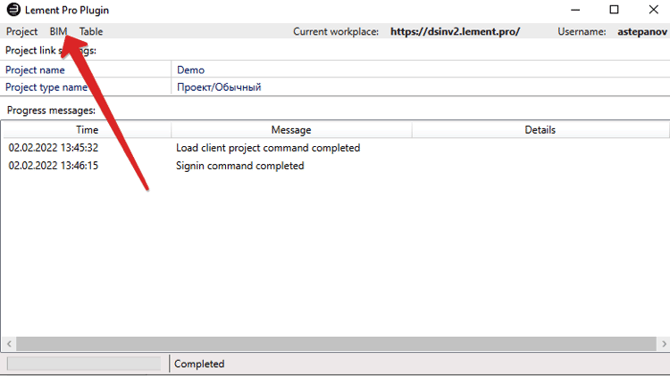
- Во вкладке «BIM», при помощи команды «Attach Lement Pro Bim model», можно подключиться к требуемой BIM модели. В дальнейшем, при повторном открытии файла Excel, повторное подключение к BIM модели не требуется.
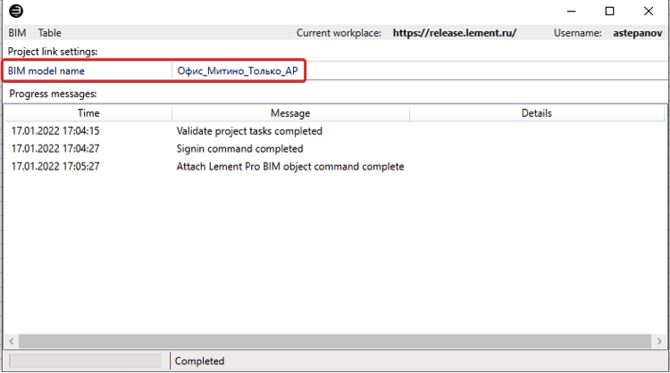
- В случае успешного подключения BIM модели ее имя будет отображено в окне плагина.
- Во вкладке «Project», при помощи команды «Attach Lement Pro project», можно подключиться у требуемому проекту. В дальнейшем, при повторном открытии файла Excel, повторное подключение к проекту не требуется.
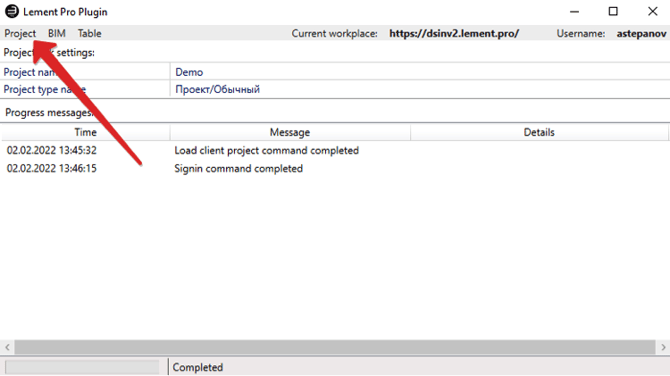
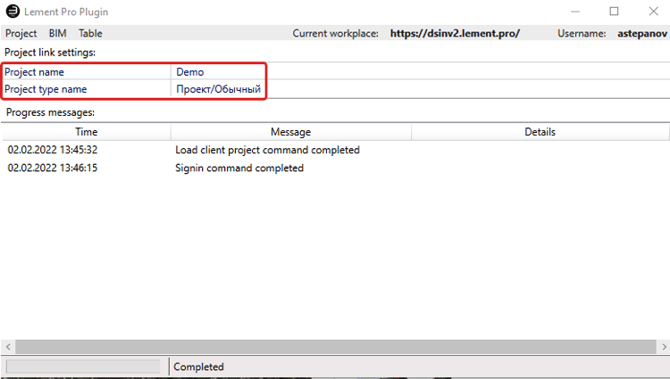
- В случае успешного подключения проекту, его имя будет отображено в окне плагина.
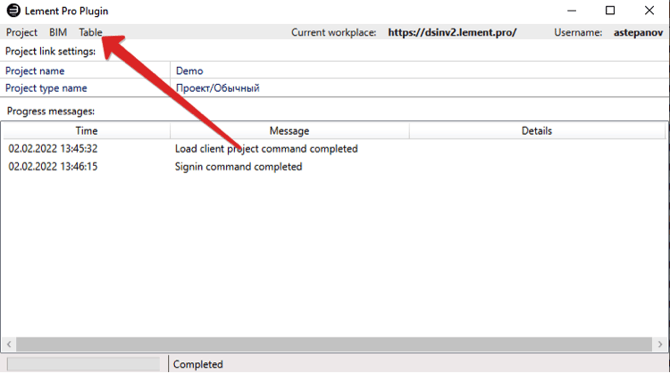
- Следующим этапом можно переходить к созданию объектов на площадке Lement Pro по указанным в Excel файле данным. Необходимо перейти на вкладку «Table» и запустить команду «Export to Lement Pro». После этого запускается экспорт.
- Перед стартом экспорта на площадку необходимо выбрать режим экспорта.
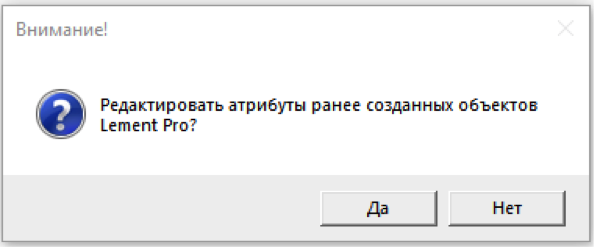
- В случает ответа «Да», объекты уже экспортированные на площадку будут проверяться на изменения значений в таблице, и в случае наличия изменения значений или добавления новых значений, будет произведено их редактирование. Также, если значения объектов были уже произведены на площадке, то произойдет редактирование в соответствии со значением указанным в таблице (в качестве нового значения, будет принято значение из таблицы).
- В случает ответа «Нет», объекты уже экспортированные на площадку игнорируются и с ними не предпринимается никаких действий.
- После успешного экспорта объекта ячейка с идентификатором заполняется.

- При экспорте большого количества объектов процесс состояния экспорта отображается в информационной строке Excel, а также в нижнем левом углу плагина.
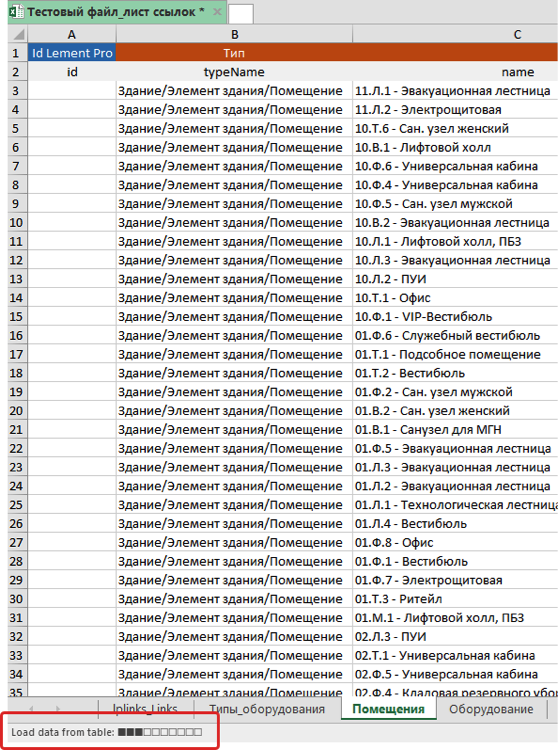
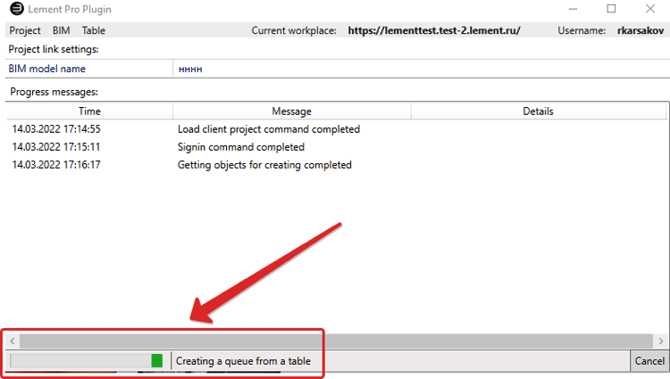
-
Процесс экспорта объектов может быть прерван на кнопку «Cancel» в правом нижнем углу окна плагина.
-
Следующим этапом можно переходить к привязке экспортированных объектов к элементам BIM модели. Для этого необходимо перейти на вкладку «Table» и запустить команду«UpdateBIM elements links». После этого запускается процесс привязки.
-
Информирование о прогрессе в процессе привязки осуществляется аналогичным образом.
Общие правила подготовки файла для экспорта.
- Первая строка документа содержит текстовые заголовки, служит для информационных целей.
- Во второй строке содержится список идентификаторов атрибутов Lement Pro.
- Строка с идентификаторами обязательно должна содержать «id».

- Также для каждого экспортируемого тип должны быть указаны обязательные к заполнению идентификаторы. Kак правило, обязательно указать «
typeName
», «
name
».
- Тип элемента (колонка «
») указывается с разделителем в виде «
/
», например:
Здание/Элемент здания/Оборудование/Оборудование.Экземпляр

-
Вначале рекомендуется выводить все обязательные идентификаторы.
-
Аналогичным образом указаны не обязательные для создания объекта идентификаторы (на представленном изображении закрашены серым цветом).

-
В последующих строках содержатся данные для экспорта элементов на площадку Lement Pro.
-
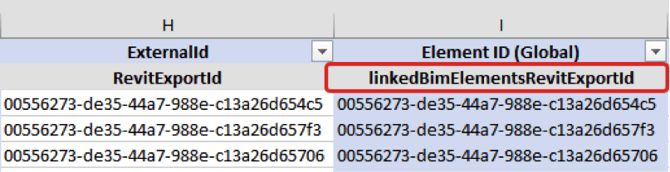
Для задания привязки экспортируемых элементов к элементам BIM модели, необходимо использовать идентификаторы со следующими именами:
- linkedBimElementsRevitUniqueId, уникальный идентификатор элемента модели в Autodesk Revit
- linkedBimElementsRevitExportId, униальный идентификатор элемента модели Autodesk Navisworks, созданной на основе моделей в формате rvt.
Правила выбора объектов для экспорта.
-
По умолчанию, при запуске экспорта, в очередь создания объектов попадают все объекты для которых возможен экспорт.
-
Есть возможность выбора отдельных объектов для экспорта. Для этого необходимо на активном листе выбрать строки с объектами, экспорт которых необходим (выбранной считается строка выделенная целиком, через левую панель индексов строк или строка, в которой выбрано 2 и более ячеек).
-
При этом в очередь создания попадают выбранные объекты и все родительские объекты расположенные выше по иерархии, по отношению к выбранным объектам.
-
Если объект данной очереди не создан, то произойдет его экспорт на площадку Lement Pro (относится и к объектам являющимися родительскими по отношению к выбранным);
-
Если объект создан и пользователь производит экспорт в режиме без редактирования существующих объектов, то с объектом не будет предпринято никаких действий:
-
Если объект создан и пользователь производит экспорт в режиме с редактированием существующих объектов, то редактированию будут подвергнуты только выбранные объекты (родительские объекты будут проигнорированы).
Организация ссылок между объектами при помощи ссылок в заголовках.
-
Для создания структуры объектов, файл Excel для экспорта, должен содержать ссылки в заголовках листов, которые указывают на заголовок столбца листа, на котором происходит поиск требуемого родительского элемента. Ссылки в заголовках должны начинаться «link»
-
Общая схема создания ссылок между объектами:
-
Задаётся ссылка между объектами через заголовок.
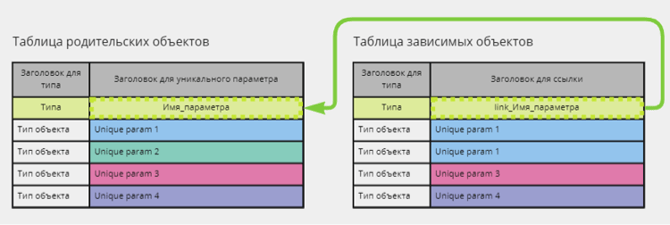
- В дальнейшем, при экспорте объектов, происходит поиск объекта на листе, на который указывает ссылка с таблицы зависимых объектов (поиск происходит уникальному значению параметра). Ссылки между объектами таблицы можно представить в виде:
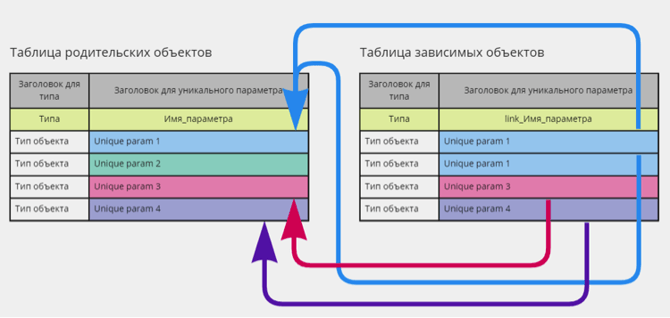
Например, «link_name», в данном случае ссылка из объекта «Помещение/Помещение», указывает на объект здание ссылаясь на ячейку в заголовке на листе с объектами типа «Здание/Уровень».
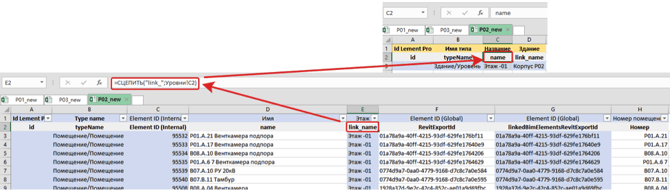
- Ссылка формируется при помощи функции «
СЦЕПИТЬ
», в которой при помощи первого аргумента необходимо использовать префикс «
link_
», а вторым аргументом выступает ссылка на ячейку из заголовка на другой странице, в данном случае «
Здания!C2
»
=СЦЕПИТЬ(“link_“;Здания!C2)
- Ссылок в заголовке объекта может быть неограниченное количество.

Организация ссылок между объектами при помощи создания листов ссылок
-
Для создания структуры объектов файл Excel для экспорта должен содержать листы ссылок. Листы такого типа должны начинаться с префикса «lplinks», например «lplinks_Links». Количество листов со ссылками не ограничего.
-
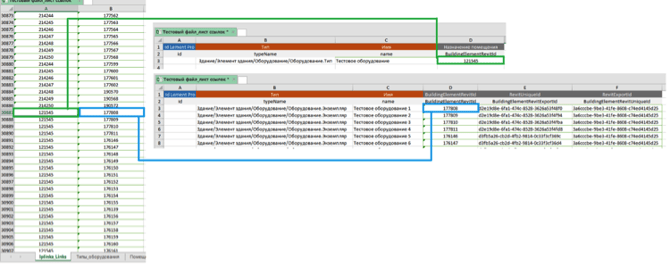
Структура листа ссылок должна быть организована следующим образом:
-
Первый ряд носит информационный характер, в данном случае, это просто тестовые метки «ID1», «ID2».
-
Во втором ряду могут быть указаны имена идентификаторов, по которым происходит поиск и сопоставление объектов на остальных листах. Но может быть не указано ничего.
-
Далее указаны идентификаторы объектов.
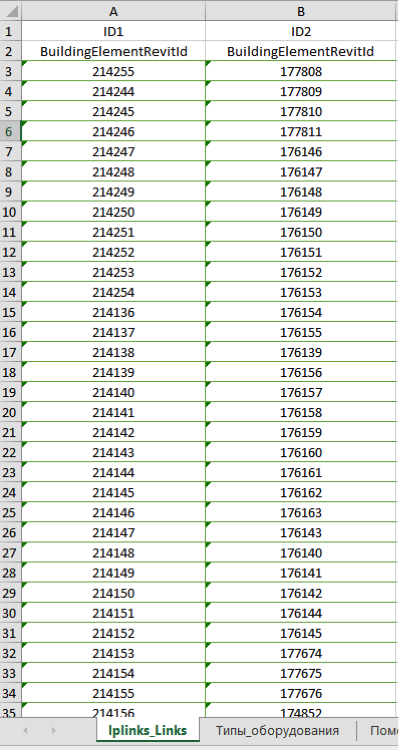
- В столбце 1 указывается идентификатор главного объекта, в столбце 2 указывается идентификатор зависимого объекта. В данном примере в роли главного объекта выступает объекта типа «Помещение», а зависимого «Оборудование.Экземпляр».
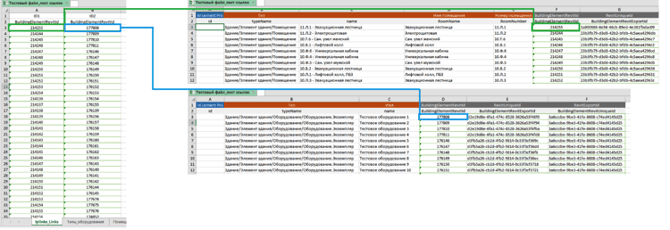
- Или как в примере ниже в роли главного объекта выступает объекта типа «
Оборудование.Тип
», а зависимого «
Оборудование.Экземпляр
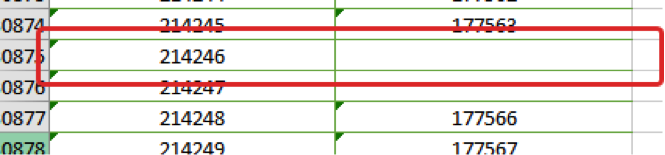
- Если объект ни от кого не зависит и ни на кого не ссылается, его идентификатор должен быть указан в столбце 1, при этом в соответствующей ячейке столбца 2 ничего не указывается.
Организация ссылок между объектами при помощи нумерованных заголовков
- В случае создания иерархии объектов при помощи нумерованных заголовков, таблица должна содержать столбец с идентификатором «LementProBS». Если данный столбец присутствует, то иерархия объектов выстраивается в соответствии с уровнями вложенности объектов, указанных в нем.
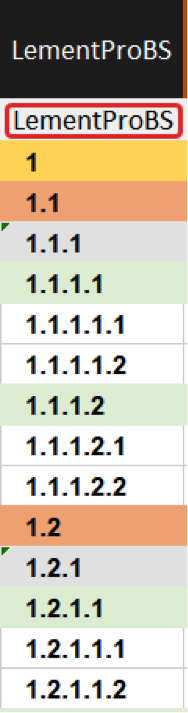
- В качестве разделителя уровней выступает знак «.».
- Указатели уровней не обязательно должны располагать по порядку. Например сначала могут быть перечислены уровни вложенности «1, 2,3…n», затем «1.1, 1.2, 1.3…1.n» и так далее.