
Работа с SODIS Docs Publisher for AutoCAD. Экспорт чертежей
- Открываем проект в AutoCAD. Во вкладке «Надстройки» видим новый инструмент «Отправить листы в SODIS Docs».
- Выбор листов выполняется двумя способами:
рамкой выделения в области «Модель»,
выбором подготовленных листов с зажатой клавишей «Ctrl».
Примечание: для экспорта из области листов необходимо, чтобы в пространстве этих листов были расположены блоки рамок. Если на листе расположено несколько блоков, то будет произведён экспорт по всем блокам рамок.
- После выбора одного или нескольких листов нажимаем на кнопку «Отправить листы в SODIS Docs». В появившемся окне в верхнем правом углу нажимаем «Войти».
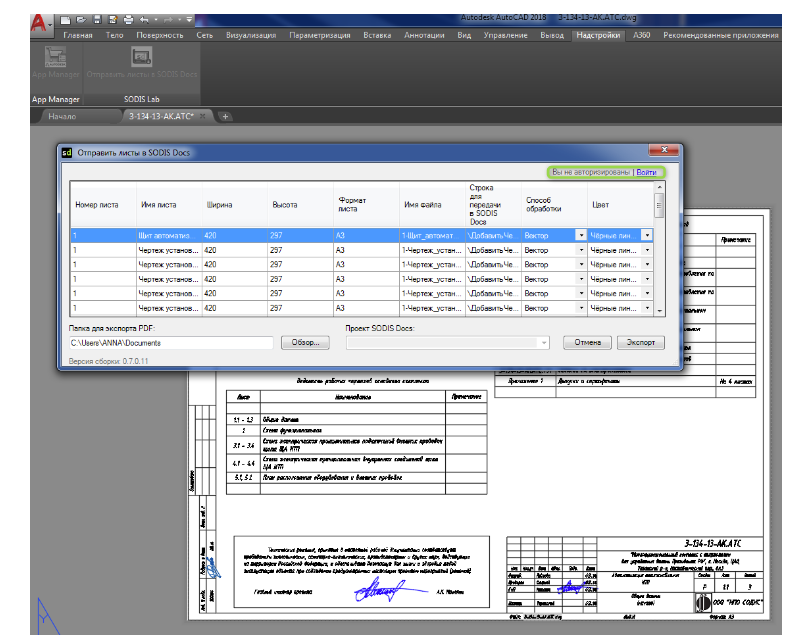
Окно работы с плагином
- Вводим адрес площадки, а также логин и пароль для входа в SODIS Docs.
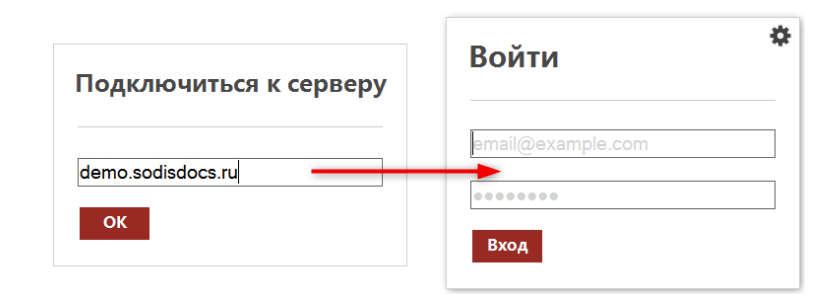
Авторизация
- После этого выбираем проект, в который необходимо выполнить экспорт, а также локальную папку для сохранения pdf-версии.
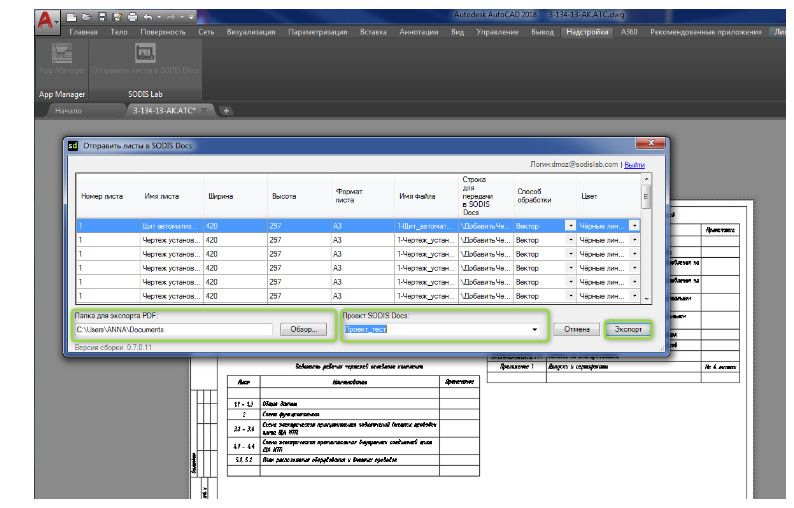
Примечание: если вход в SODIS Docs не выполнен, то плагин будет работать как принтер и выполнять печать pdf-файлов в указанную локальную папку.
-
После экспорта на экране высветится уведомление о том, что экспорт листов завершен.
-
Далее в проекте SODIS Docs открываем файл «графическая_часть.tex» и вставляем из буфера обмена строки для вставки чертежей. Добавляем шифр проекта.
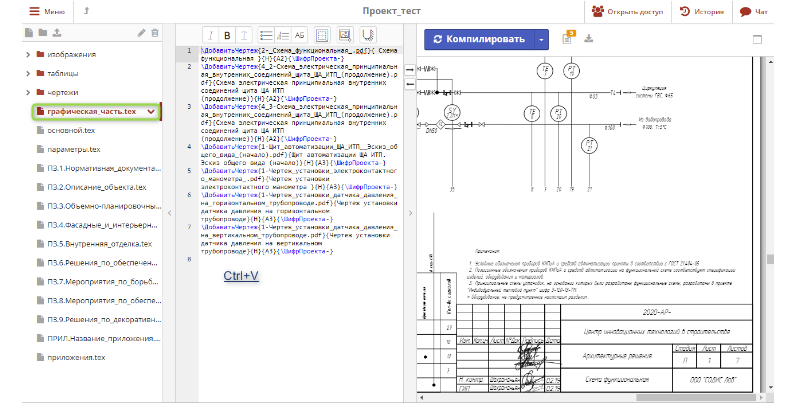
Окно проекта
Примечание: наименование файла чертежа и номер листа приходят из AutoCAD автоматически. Если в рамке чертежа отсутствует наименование и номер листа, то перед экспортом чертежа необходимо заполнить данные поля.