
Интерфейс SODIS Docs
Когда вы войдете в систему SODIS Docs, вы увидите главное окно.
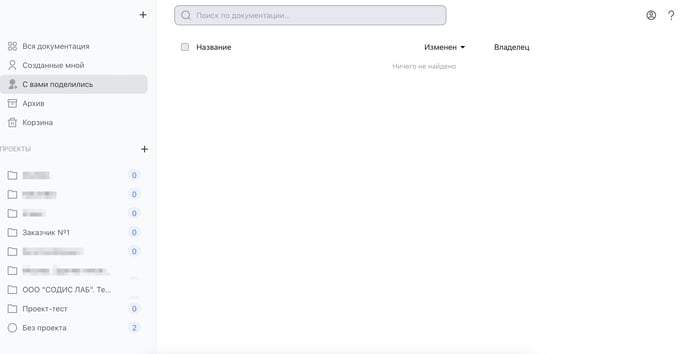
- В правом верхнем углу располагаются кнопки «Пользователи», «Организации», «Аккаунт» и «Помощь» (или только «Аккаунт» и «Помощь», в зависимости от прав доступа).

Нажав на каждую из кнопок, можно посмотреть или изменить информацию о зарегистрированных пользователях в системе SODIS Docs, выполнить настройки личного аккаунта и организации, обратиться в справочный центр.
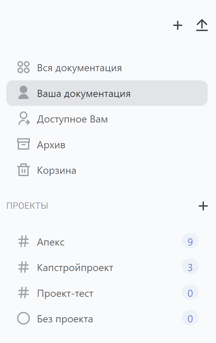
- В левой части экрана располагаются папки для просмотра проектной документации в зависимости от прав доступа у пользователя, а также каталог проектов.
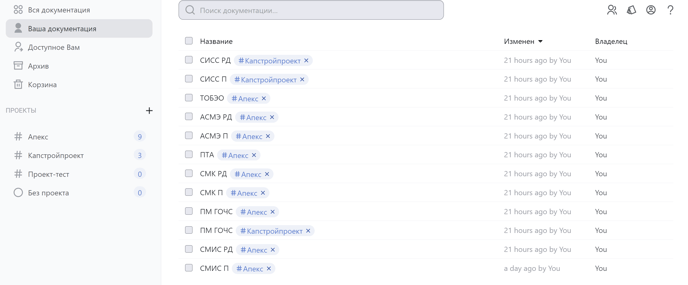
- В центральной части располагается перечень существующей документации.
- Чтобы выполнить какое-либо действие с проектной документацией, необходимо отметить её в общем перечне.
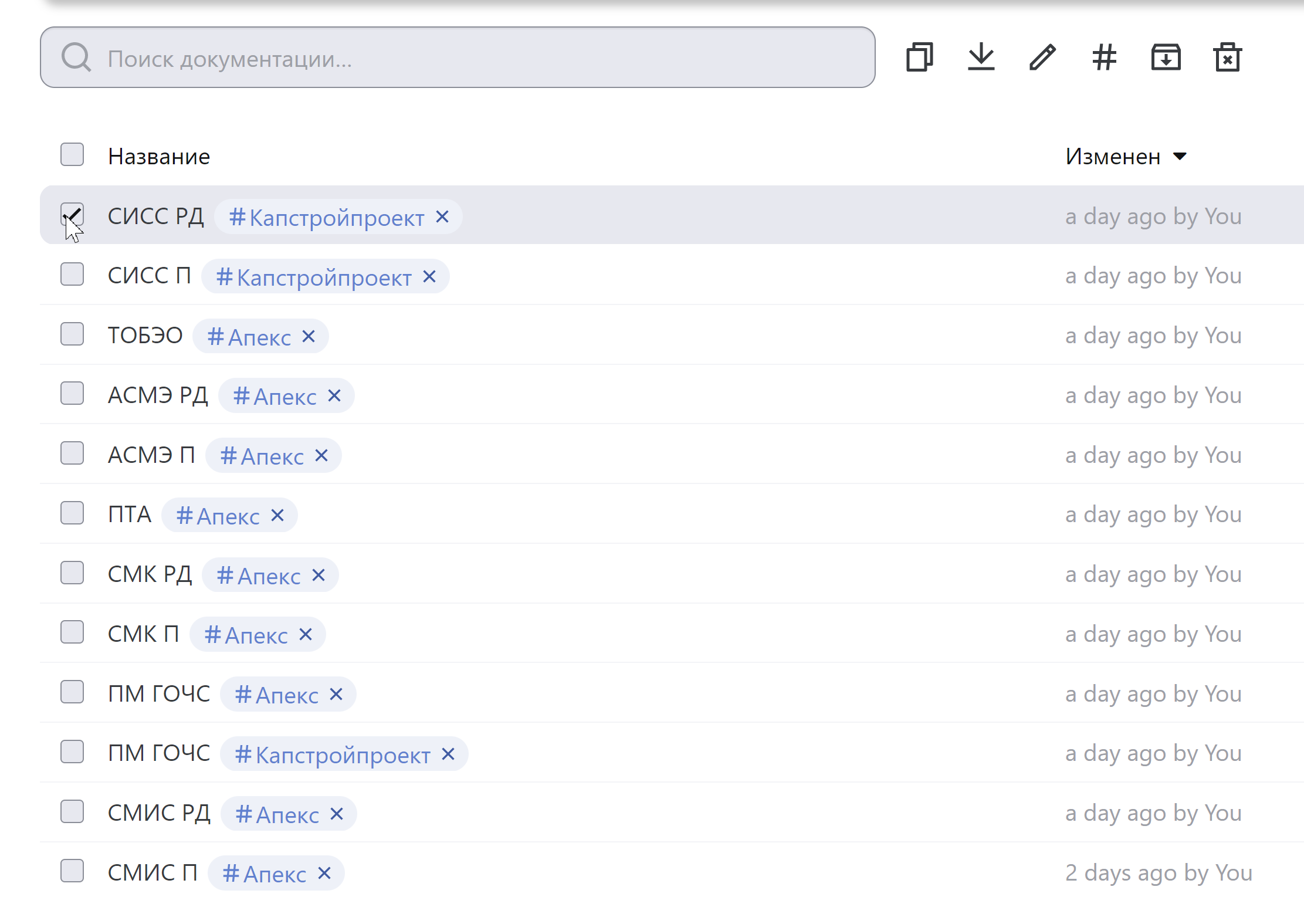
- Рядом со строкой поиска появятся кнопки для выполнения действий с проектной документацией:

- Копировать
- Скачать
- Переименовать
- Добавить в проект
- Архивировать
- Удалить
- Чтобы начать работу над документацией, необходимо нажать на её название. После этого вы увидите рабочее окно, разделенное на три вертикальные части.
- Левая часть содержит состав документации.
- Средняя часть показывает содержимое выбранного в левой части файла и позволяет редактировать его.
- Правая часть показывает результат сборки проектной документации.
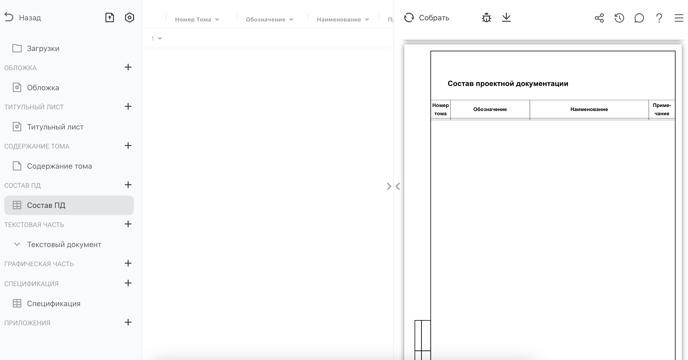
- В правом верхнем углу расположены кнопки:
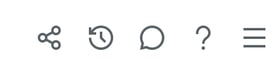
- Открыть доступ
- История
- Чат
- Помощь
- Меню
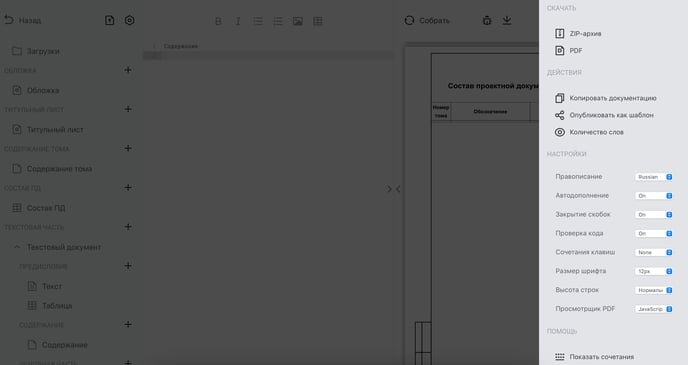
- «Меню» содержит четыре блока: «Скачать», «Действия», «Настройки», «Помощь».
⬅️ Предыдущая статья: Восстановление пароля
➡️ Следующая статья: Настройки аккаунта